Views: 0
seesaaブログ・Google・Search Console登録
Search Consoleに登録すると、Google 検索結果でサイトのパフォーマンスを監視、管理ができる無料ツールです。
サイト運営など役に立つツールです。
いろいろな事が出来ますが、今回は、Seesaaブログの登録まで説明します。
まず、Googleに登録してる事が前提で説明します。Googleのメールアドレスを持ってればOKです。
Search Console登録の仕方
Search Consoleサイトに入ります。
ウエブサイトに自分のサイトを登録します。
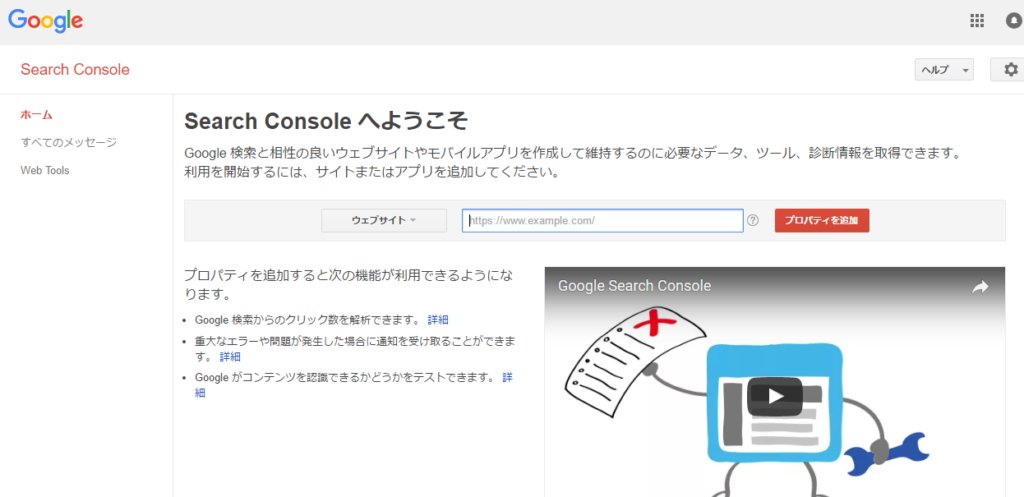
こちらの画面を確認
別の方法を選択

別の方法を選択したら
①のHTMLタグを選択してください
選択すると
②metaタグが表示されます。
それをコピーしてください。

Seesaaブログの入り口に行きます。
設定画面に行きます。
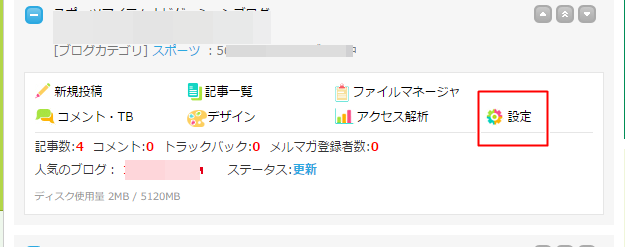
設定をクリックしたら
外部連携
外部連携をクリック
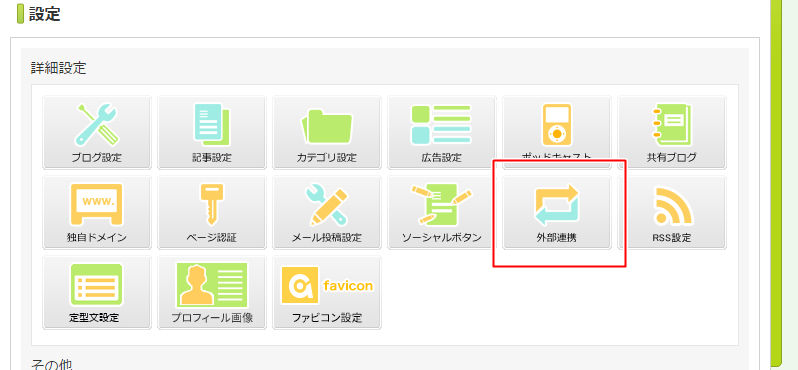
外部連携をクリックしたら
ウェブマスターツール向け所有権確認用タグ
検索エンジンにサイトマップを出力送信
この部分に先ほど、metaタグをコピーしたのを貼り付ける
サイトマップ送信にチエックを入れる
必ず保存ここを忘れないように必ずチエック!
保存は下の真ん中にあります。
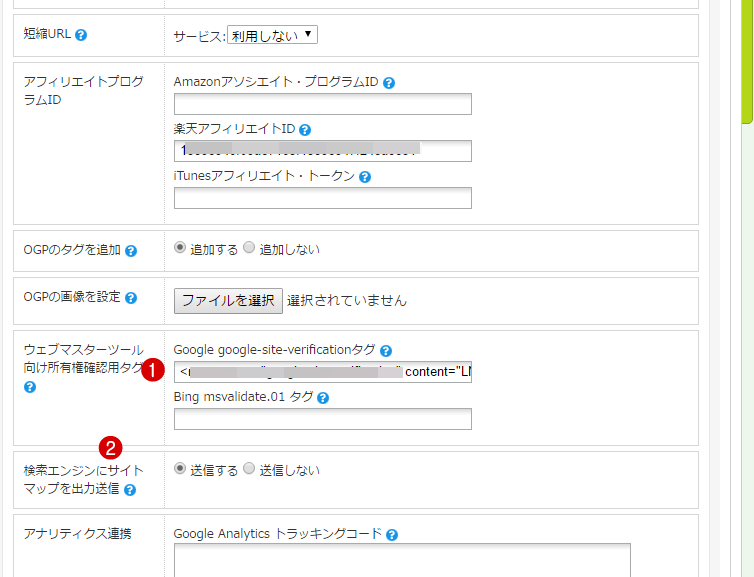
こちらの画面になればOKです。

それでは先ほどのこの画面に戻ってください。
消してしまった方は、サイドログインですね
下左に確認がありますので、クリック
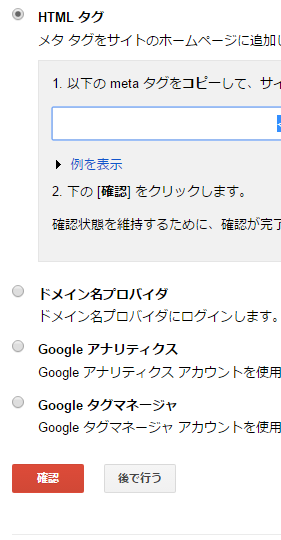
確認をクリックした画面がこちらです。
所有権が確認されました。
続行・・・
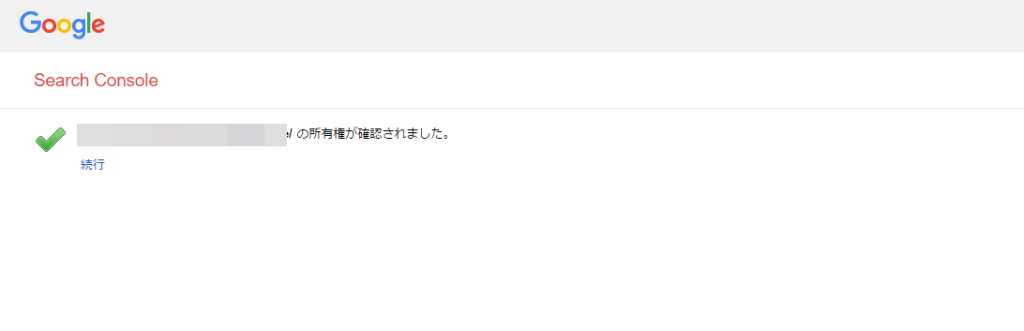
続行
この時点ではサイトマップは登録されてませんので
サイトマップクリック
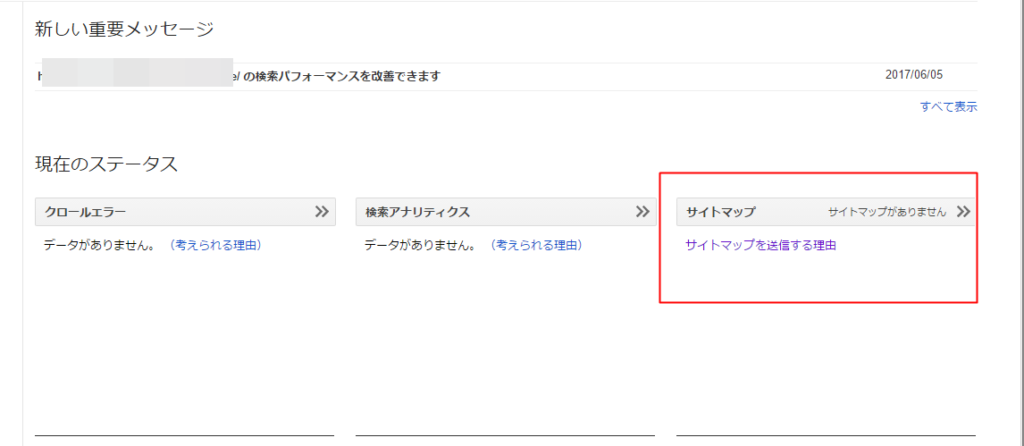
サイトマップ登録
sitemap
送信
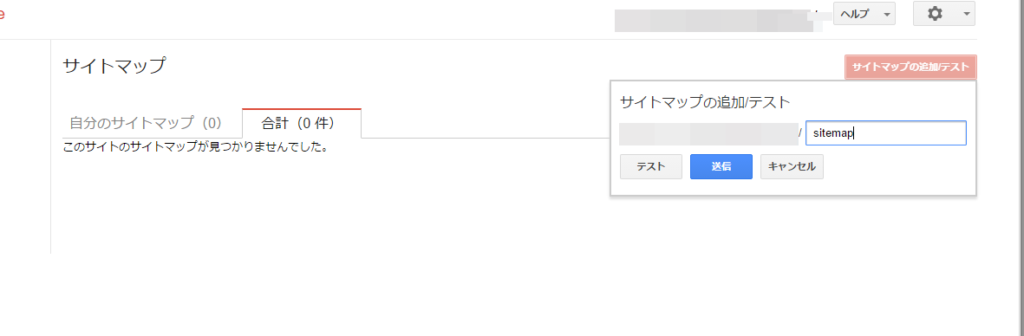
送信したら
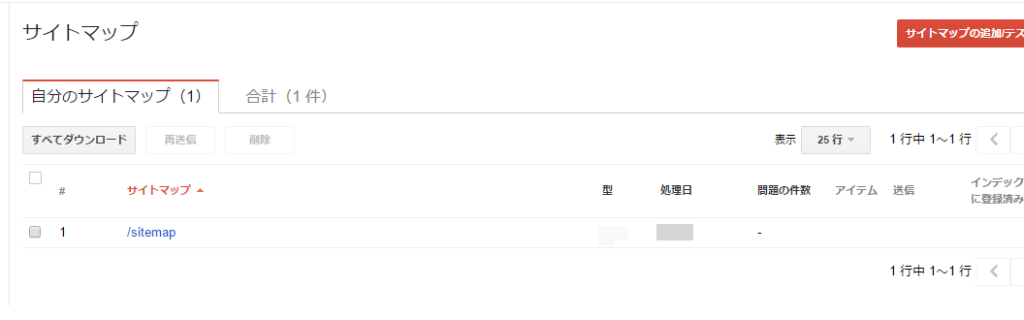
サイトマップが登録出来ました。
保留が出たら後ほど確認して
再度ブログから送信してみて下さい。
個別の投稿ページも送信できますので別記事で書きたいと思います。
Seesaaブログを使っても、アドセンスなどの登録は可能ですが、独自ドメインが必要になります。
WordPressのカスタマイズなど苦手と言う方は、ブログからアドセンス登録をやってみて下さい